


想實際體驗嗎?可前往我們實體經銷商店
Savage Raven 霧鴉(Skull & Co.)
Jumpgate多功能擴充便攜底座 適用任天堂Switch2/NS1(初代/電加/OLED)
Jumpgate多功能擴充便攜底座 適用任天堂Switch2/NS1(初代/電加/OLED)
無法載入取貨服務供應情況


所有產品皆通過歐盟RoHS無毒環保標準


- 產 品 詳 情 -
主要特點
模塊化設計 — 微型核心 Core Drive 與底座外殼可拆卸。
一座多用 — 可拆卸的微型核心適用 Switch NS2/NS1 和 Steam Deck、ROG Ally、XBOX Ally等掌機。
高解析度輸出 — 支援高達 8K@30Hz、4K@120Hz。
無與倫比的便攜性 — 微型核心體積細小輕便,可隨身攜帶。
保護殼相容 — 連接底座時無需取下保護殼(NS2 StandGrip 除外)。
支援 DeX 模式 — 支援 DeX 的智慧型手機可輸出影像至電視。
廣泛連接性 — 微型核心可用作 USB Hub,提供 HDMI 2.1 和 USB 3.0 插槽(Pro 版)。
版本比較
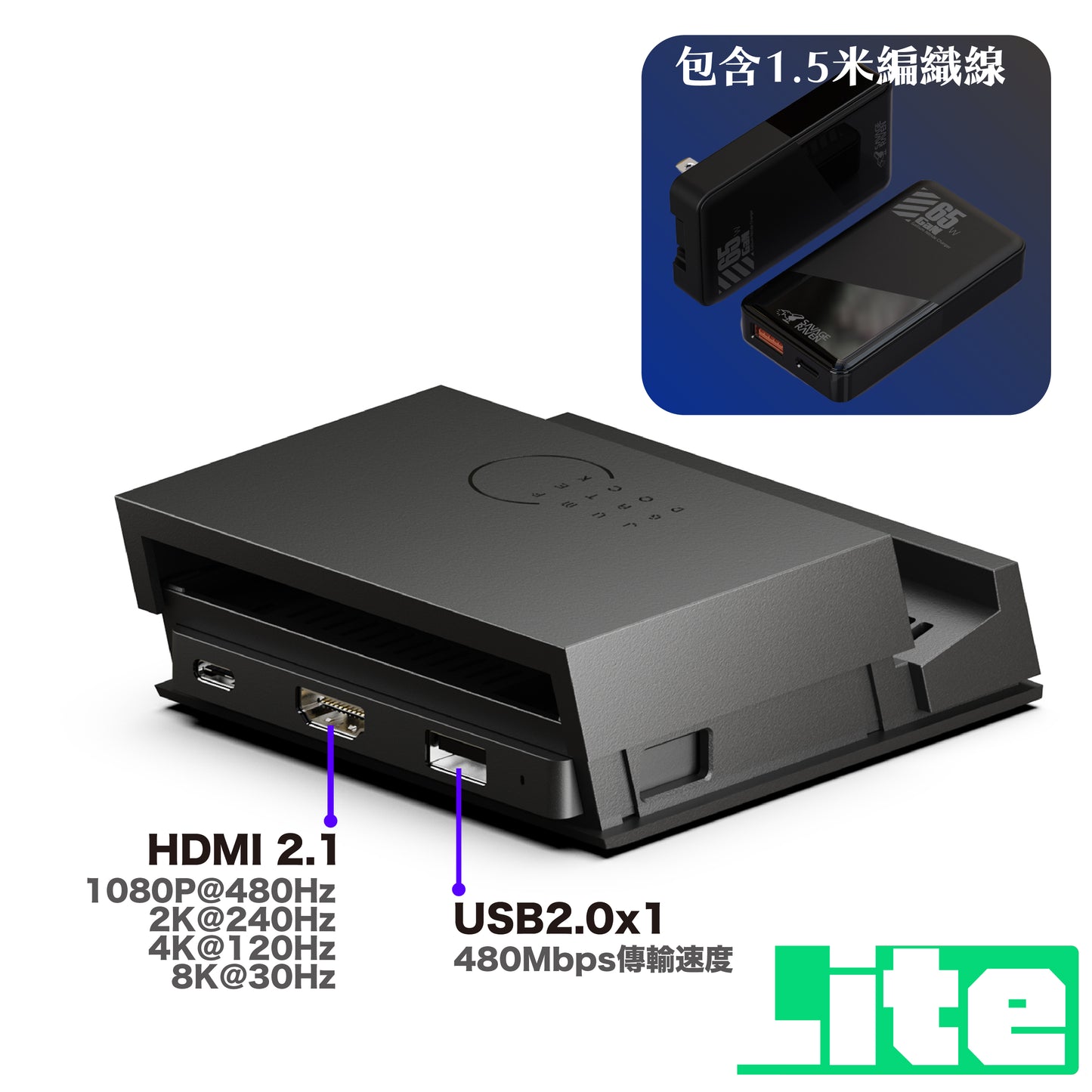
適合單純想替代原廠底座,1 x USB 2.0插槽外接配件,輕度使用。
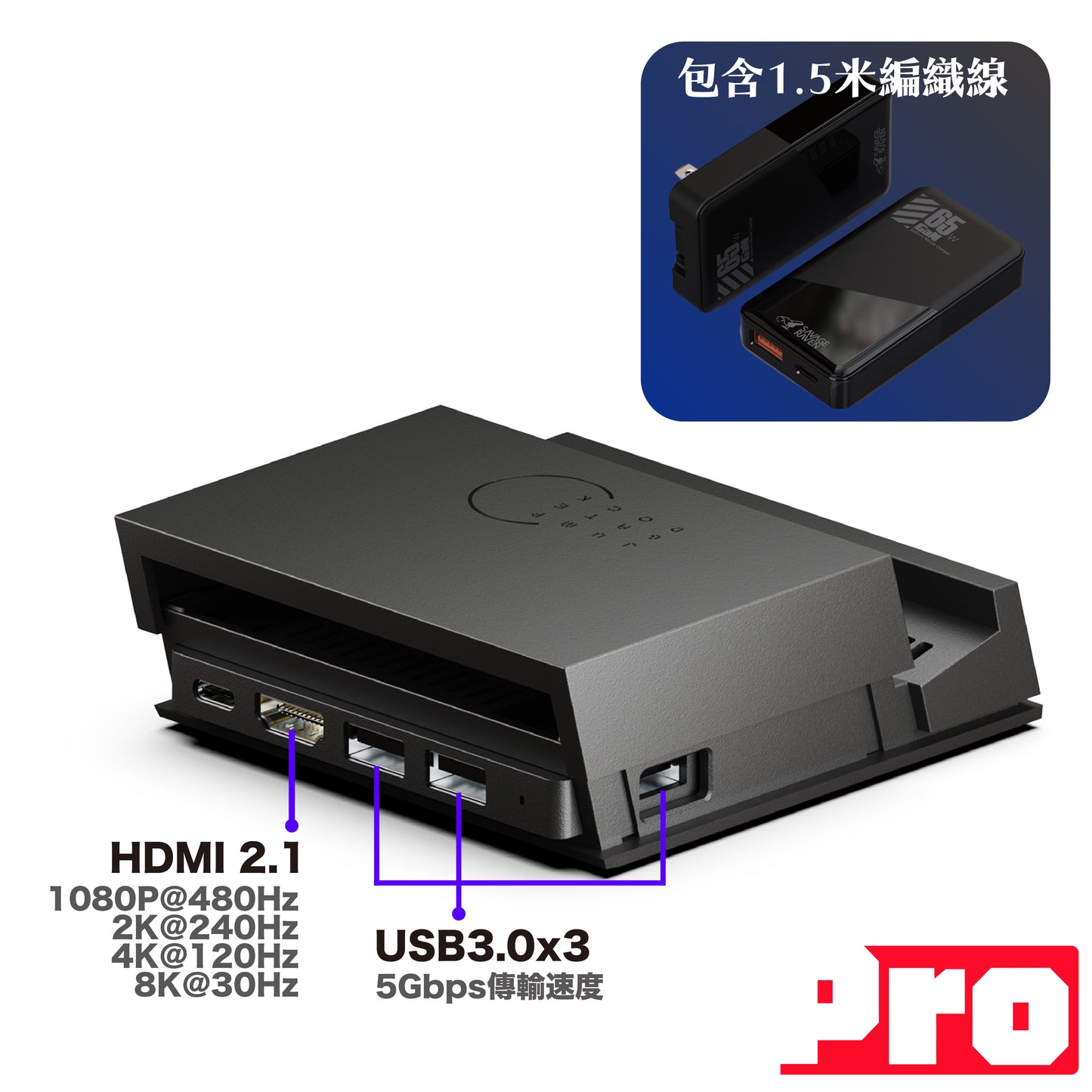
適合硬核玩家,3 x USB 3.0插槽,更快傳輸速度,支援外接更多配件或筆電擴充。
本品牌保護殼支援列表
- NS2 — FissionGrip 分離式握把保護軟套
- NS2 — NEOGrip2 握把保護殼
- NS2 — GripCase2 握把保護軟套
- NS1 — NEOGrip 握把保護殼
- NS1 — GripCase 透明握把保護軟套


技術規格
🎮 微型核心 Core Drive
- 尺寸:88 x 37 x 10mm|材質:ABS+PC
- 1x HDMI 2.1(最高 8K@30Hz、4K@120Hz)
- 1x Type-C 3.1(最高達 100W 全速功率供電)
- 3x USB 3.0(Pro版)— 最大 10W,5Gbps 傳輸速度
- 1x USB 2.0(Lite版)— 最大 10W,480Mbps 傳輸速度
- DC/DC 效率:高達 96%|工作溫度:低於 46°C
🎮 便攜底座 Jumpgate Dock
- 尺寸:107 x 100 x 25mm|材質:ABS+PC
- 1x Type-C 3.1 公頭(全功能)
- 1x Type-C 3.1 母頭(最高達 100W)
⚡ 65W GaN 充電器(加購選項)
- 尺寸:83.7 x 46 x 16mm|重量:68g|材質:防火 PC
- 輸入:100V-240V ~ 50/60Hz 0.6A max
- Type-C:5V=3A / 9V=3A / 12V=3A / 15V=3A / 20V=3.25A — 65W MAX
- USB-A:5V=3A / 9V=2A / 12V=1.5A — 18W MAX
- USB-A + Type-C 同時:5V 2.4A + 45W
內容物
- 1x 便攜底座外殼 Jumpgate Dock
- 1x 微型核心 Core Drive(安裝在底座內)
- 1x 產品使用說明書
本產品不支援hdmi-CEC功能。
Compatible Products
相容下列產品
-
■NS2 MAX大收納包可直接放入下層空間。
-
■NS2 FISSIONGRIP不需拆殼即可連接輸出。
-
■NS2 NEOGRIP2不需拆殼即可連接輸出。
-
■NS2 GRIPCASE2不需拆殼即可連接輸出。
-
■USB有線網路迷你型轉接器可連接USB擴充使用。
-
■AUDIOSTICK藍牙發射器可連接USB擴充使用。
-
■AUDIODRIVE藍牙發射器可連接USB擴充使用。
常見問題 Q&A
JUMPGATE與SWITCH原廠底座相比,JUMPGATE有哪些優勢??
JUMPGATE底座比原廠底座小巧,模組化設計可拆卸的微型核心體積極小,更方便攜帶。此外,微型核心還可以用作筆記型電腦的USB Hub集線器,且支援高達4K@144Hz的影像輸出,並且支援DeX功能,可以讓手機轉換為DeX模式。
JUMPATE兩個版本有什麼不同?
LITE版:一個USB 2.0插槽
PRO版:三個USB 3.0插槽
SWITCH 2裝上保護殼後還能連接JUMPGATE底座嗎?
可以的,相容厚度不超過1.5MM的保護殼,不需拆卸保護殼即可連接輸出。
*請注意,本品牌NS2 STANDGRIP因為較厚不支援。
JUMPGATE底座最高支援輸出解析度是多少?
SWITCH 2:最高支援4K@120Hz(120Hz需要遊戲支援)
SWITCH OLED:最高支援1080P
筆記型電腦:最高支援8K@30Hz
DeX智慧型手機:最高支援2K@120Hz
JUMPGATE支援喚醒和CEC功能嗎?
支援控制器喚醒功能,但不支援電視CEC功能。
為什麼在電視/顯示螢幕上沒有影像?
首先,請確認你所使用的電源是符合輸出要求的(NS2原廠充電器或65W以上電源)。
如果輸出要求正確,可以嘗試以下方式排查:
- 將微型核心(CORE DRIVE)拆卸出來,直接連接Switch 2主機檢查輸功能是否正常。
- 將Switch 2主機放在JUMPGATE底座外殼上(微型核心拔出),將USB-C線材直接連接JUMPGATE底座外殼,檢查是否能充電。
- 檢查電視或顯示螢幕設定,某些品牌可能有某些設定模式影響導致無法輸出,例如:增強模式(開/關)
如果已經嘗試多種交叉測試方法後仍無法解決,請透過右下角“協助“視窗與我們客服聯絡處理。
JUMPGATE底座有乙太網路連接孔嗎?
為了纖薄和便攜性,JUMPGATE底座沒有配備乙太網路孔,但你可以透過USB-A外接乙太網路轉接頭來使用有線網路。
可以使用JUMPGATE將影像畫面輸出到筆記型電腦嗎?
不可以的,底座沒有擷取功能,因此無法輸出至筆記型電腦。
JUMPGATE底座外殼上的USB-C接頭會搖晃,這會對Switch有影響嗎?
不會的,這不會對你的Switch造成影響。
我們設計的USB-C接頭位置具有5 °可調節角度功能,這有助於防止在插拔過程造成損壞,同時高低調整也可以相容保護殼使用。
